使用 Photoshop 在一个文件里新建多个画板。
新建文件
选择 文件 —— 新建,打开 新建 窗口。
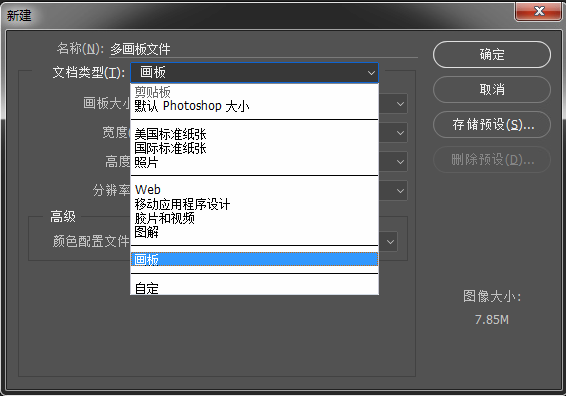
设置文件 名称,选择 文档类型 为 画板,以及其他设置。然后单击 确定。这样就得到了有一个画板,并且名称为 画板1 的文件。
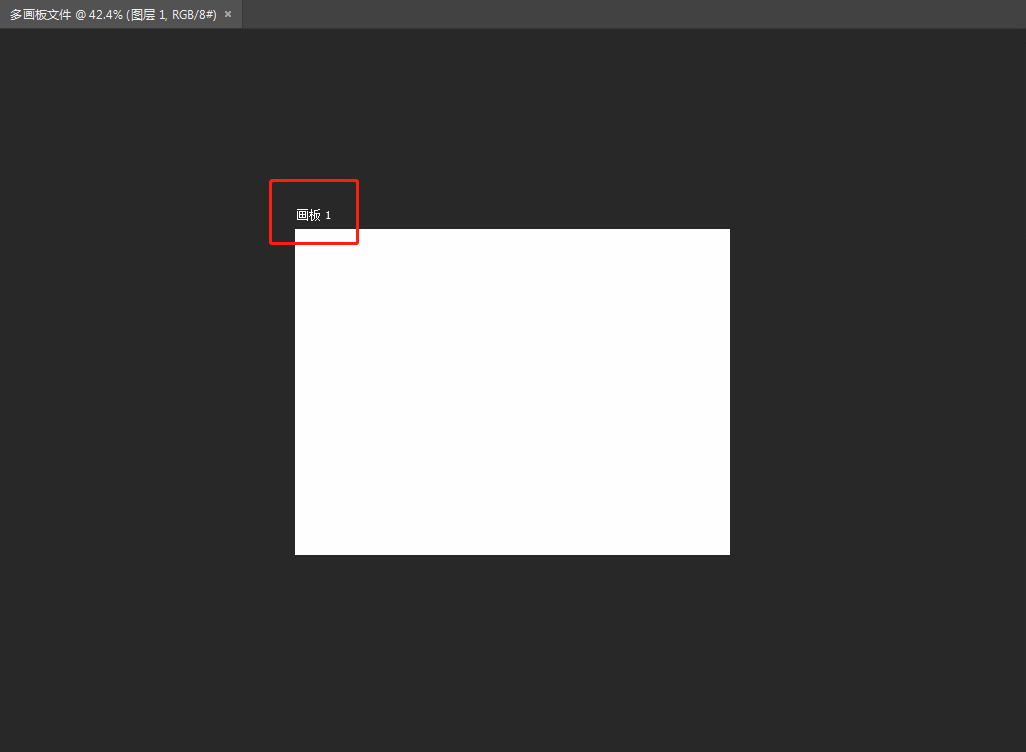
新建画板
单击上图红色框线内部的画板名称 画板1,可以看到现在的画板四周各有一个 “圆加” 符号。
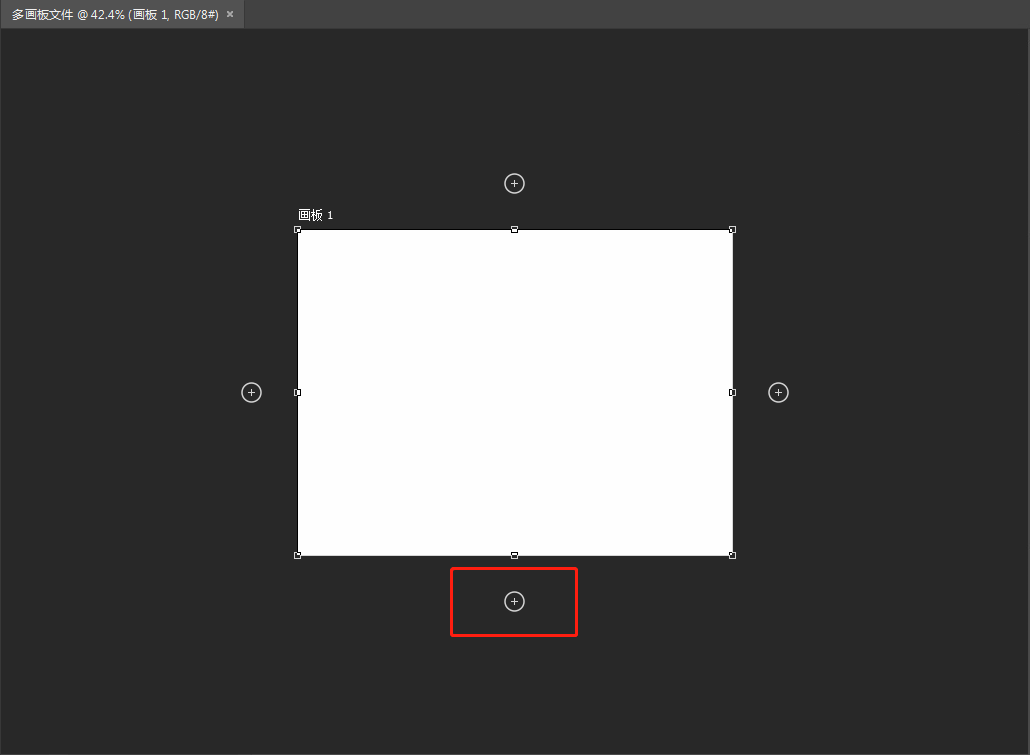
在画板四周单击 “圆加” 符号,就可以在当前画板四周添加一个新的画板。比如单击 画板1 右侧的符号,就可以在右侧添加一个新画板。
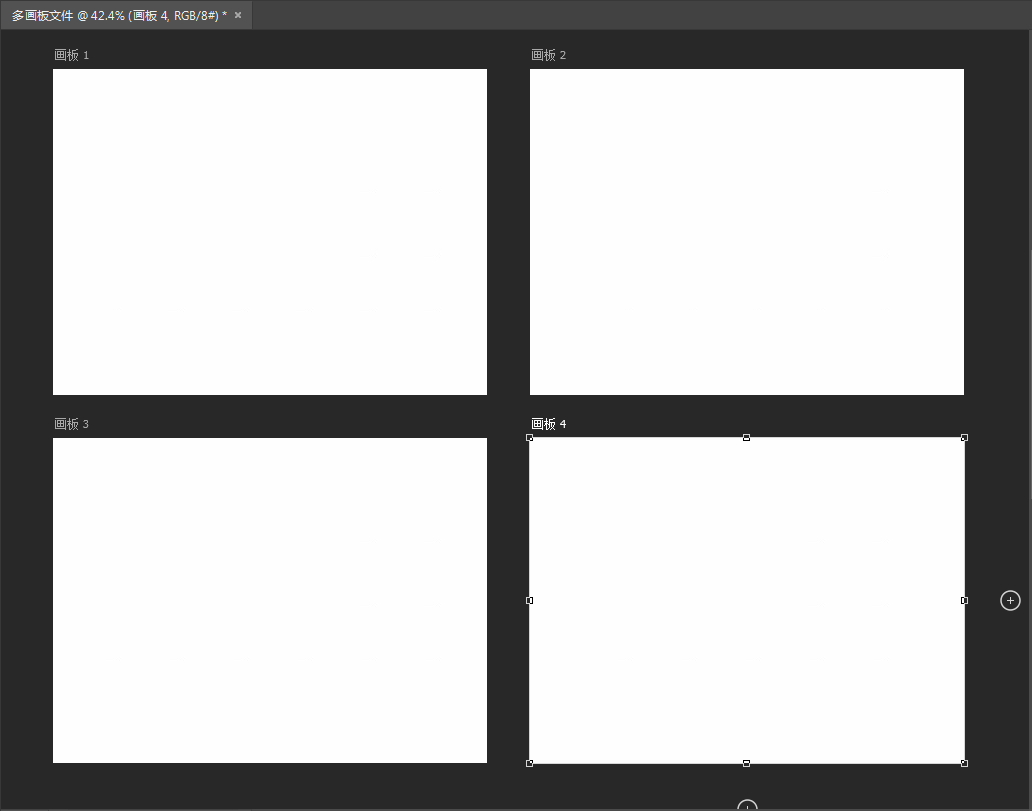
多画板效果
在需要的位置添加画板完成后,就可以在该文件里看到多个画板了。
注:本示例的软件版本号:20151114.r.301 x64。
